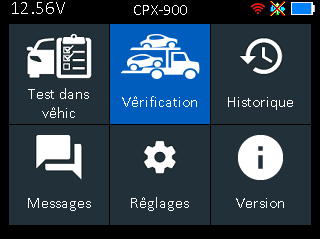
Au cours de la configuration initiale, vous devez en revue les différentes étapes pour rendre votre outil opérationnel
Étape 1
Réglages Wi-Fi– Vous devez sélectionner et vous connecter au réseau Wi-Fi de votre choix. Ceci est une étape obligatoire de la configuration initiale. Vous pouvez sélectionner Automatique pour que l’outil recherche les réseaux disponibles, ou sélectionner Manuel si vous choisissez un réseau caché auquel vous connecter.

Étape 2
Informations d’identification du BMISLes informations d’identification de Nissan/Infiniti doivent être préchargées dans l’outil et ne doivent pas être modifiées.
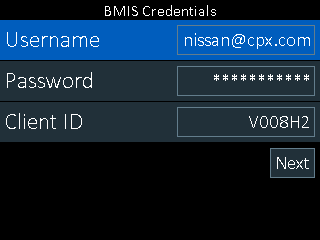
Si les informations d’identification du BMIS ont été effacées, veuillez saisir les informations suivantes :
| Nom utilisateur | Mot de passe | Client |
| nissan@cpx.com | NissanMdx1! | V008H2 |
ID de site– Saisissez l’identifiant de votre concessionnaire/de localisation
Infos atelier– Une fois l’identifiant de votre concessionnaire/de localisation saisi, l’outil extrait les informations relatives à l’emplacement physique depuis notre base de données pour confirmation par l’utilisateur. Veuillez confirmer en sélectionnant la touche droite du clavier. En sélectionnant la touche gauche, vous reviendrez en arrière pour modifier l’identifiant de localisation saisi.
Étape 3
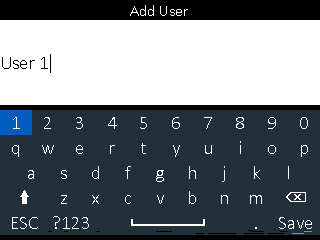
Ajout utilisateur– L’outil vous invitera à configurer l’utilisateur initial qui sera établi en tant que compte Administrateur. Vous devrez également sélectionner un code NIP pour l’accès à l’utilisateur Administrateur.
Étape 4
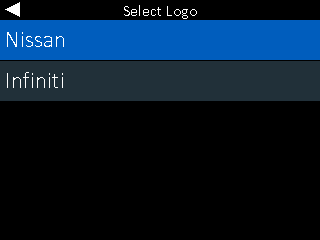
Choisir le logo– Choisissez la marque de votre concession, Nissan ou Infiniti. Si votre choix est incorrect, vous pourrez le modifier ultérieurement dans les paramètres et les options d’affichage.
Étape 5
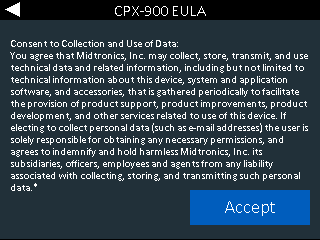
CPX-900 EULA– Il s’agit d’un consentement à la collecte et à l’utilisation des données envoyées par l’outil.
Étape 6
Écran d’accueil– Vous avez terminé la configuration de l’outil et vous pouvez maintenant l’utiliser pour tester les batteries